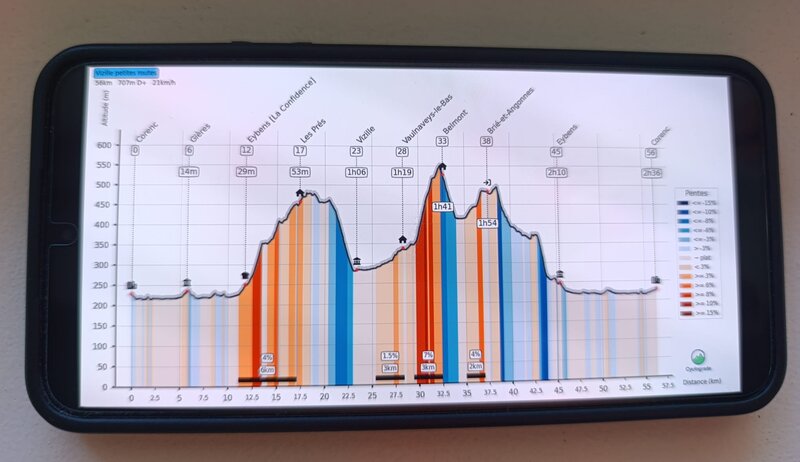
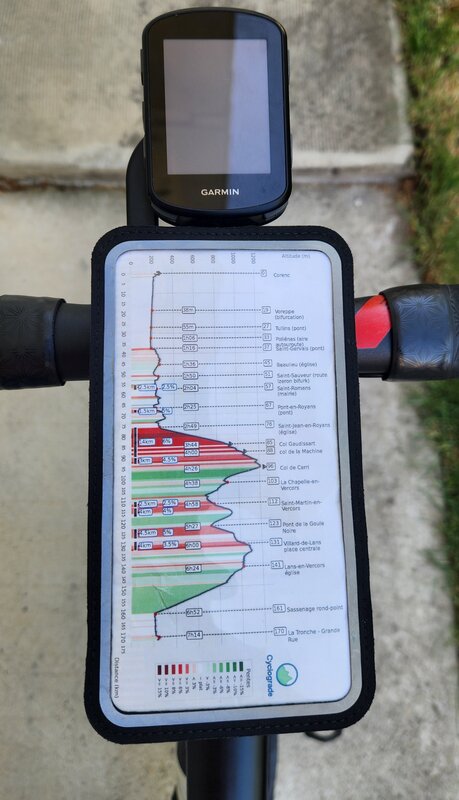
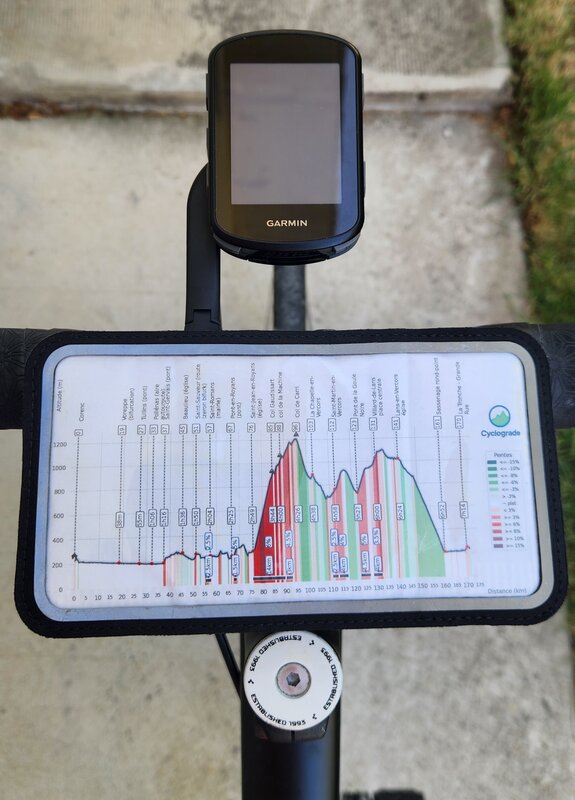
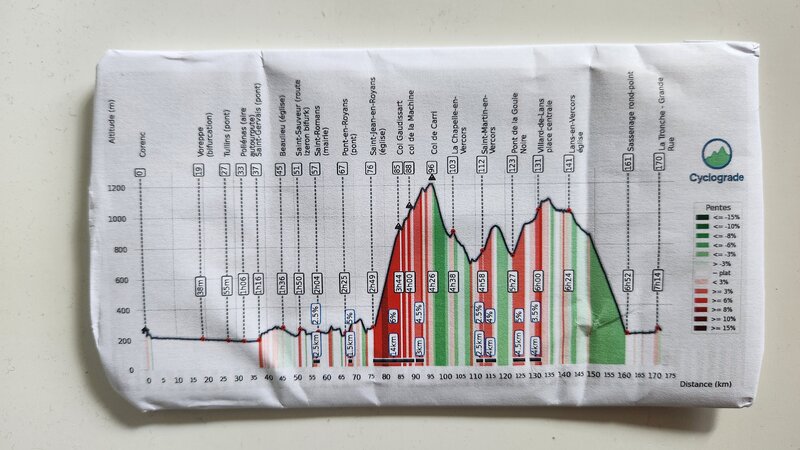
Cyclograde te permet de générer des profils altimétriques détaillés et personnalisés avec tes vitesses pour tes parcours cyclistes. Le profil t'accompagne pendant ta sortie, avec plusieurs formats disponibles. Tu peux aussi exporter ton parcours pour ton compteur vélo - avec les lieux et temps calculés pour ton parcours. Cyclograde couvre la France métropolitaine.
Créer un parcours (profil altimétrique)
Pour un parcours particulier, tu as besoin d'un fichier GPX correspondant à ce parcours. Sinon, tu peux regarder dans le catalogue si un parcours t'intéresse. Si tu ne sais comment récupérer un GPX, tu peux en obtenir un de plusieurs façons :
Depuis une plateforme que tu utilises déjà — Strava, OpenRunner, Garmin, Ride with GPS, etc. : exporte simplement ton parcours au format GPX.
Depuis un site de planification d'itinéraire — OpenRunner et d'autres permettent de chercher des parcours et de télécharger le fichier GPX correspondant.
Depuis des sites qui publient des parcours — les offices de tourisme, par exemple, proposent souvent des fichiers GPX prêts à l'emploi.
Sans fichier GPX, tu peux utiliser un parcours du catalogue
Cyclograde propose un catalogue qui contient des parcours prêts à être utilisés. Le catalogue contient déjà les grandes cyclos et sera mis à jour régulièrement. Tu n'as plus qu'à personnaliser le parcours choisi.
Un fichier au format GPX contient les données GPS de ton parcours (chaque point avec sa latitude et sa longitude). Il contient aussi des informations d'altitude et optionnellement de timing.
Affine tes estimations avec un profil de vitesse personnalisé
Pour estimer ton temps, Cyclograde utilise un profil de vitesse, qui associe une vitesse à chaque pente. On ne roule pas à la même vitesse sur le plat et en grimpant un col à 8 %... Il y a deux facons de choisir un profil de vitesse:
Tu fournis juste une vitesse moyenne sur le plat (par ex: 25km/h) et Cyclograde calcule automatiquement des vitesses pour toutes les pentes
Tu créés ton propre profil de vitesse, basé sur tes performances réelles. Le timing sera plus précis qu'avec un profil générique et vraiment adapté à ton profil de cycliste.
Pour créer un profil de vitesse personnaliśe, tu as besoin d'un fichier GPX contenant des données de temps — c'est-à-dire un parcours que tu as déjà réalisé et chronométré avec ta montre ou ton compteur GPS.
Tu peux créer plusieurs profils selon tes allures, par exemple:
Sorties courtes et intensesLongues sorties en enduranceCourses à fond (contre-la-montre)
Créer un parcours
La page Nouveau parcours te permet de générer un profil altimétrique pour un parcours. Voici les étapes détaillées pas à pas.
Préparer un fichier GPX
Choisis le parcours que tu souhaites réaliser et obtiens un fichier GPX pour ce parcours. Tu peux l'exporter depuis ta plateforme de suivi d'activité habituelle (Strava, Garmin,...) ou le télécharger depuis un site qui propose des itinéraires (OpenRunner, Komoot,...).
Sélectionner ton fichier GPX
Clique sur "Choisir un fichier" et sélectionne ton fichier GPX. Le nom du fichier GPX sélectionné apparaît dans l'encadré.
Donner un nom au parcours
Choisis un nom descriptif qui te permettra de retrouver facilement ton parcours dans ta liste. Par exemple : "Col du Galibier depuis Briançon" ou "Tour de Chartreuse".
Choisir un profil de vitesse
Pour estimer les temps sur la parcours, Cyclograde utilise un profil de vitesse. Le profil de vitesse donne la vitesse à laquelle tu roules en fonction de la pente, ce qui permet d'obtenir des estimations de temps fiables. 1) Si tu es inscrit, tu peux utiliser tes propres profils de vitesse en choisissant l'option profil personnalisé (tu dois d'abord créer au moins un profil de vitesse). 2) Si tu n'as pas de profil de vitesse personnalisé, tu dois choisir une vitesse de référence sur le plat, qui correspond à la vitesse moyenne à laquelle tu roules sur un trajet sans montée ni descente (par exemple 25 km/h). Cette vitesse moyenne est utilisée par Cyclograde pour calculer automatiquement un profil de vitesse. En utilisant une vitesse de référence, les temps estimés seront moins adaptés à tes vitesses réélles.
Choisir le modèle de pente
Le modèle définit la précision des couleurs de pente. Tu as le choix entre 3 modèles, du plus simple au plus détaillé : 1) Le modèle "Simple" utilise 3 couleurs seulement, pour distinguer la montée, le plat et la descente 2) Le modèle "Détaillé" utilise 9 couleurs pour une meilleure différenciation des pentes 3) Le modèle "Complet" offre 25 couleurs pour une visualisation très précise de chaque pourcentage de pente
Choisir un style graphique
Chaque style propose des couleurs différentes pour les pentes. Toutes les informations sont identiques, seules les couleurs changent.
Choisir le format d'impression
Le profil altimétrique généré pour ton parcours n'est pas simplement destiné à être visualisé à l'écran, mais à t'aider pendant ta sortie. Il y a plusieurs façons de s'en servir: 1) Télécharge le profil au format image ou pdf et stocke le sur ton téléphone pour pouvoir le consulter 2) Imprime-le au format pdf et emporte-le avec toi. Tu as le choix entre plusieurs formats adaptés à l'impression, choisis celui qui te convient le mieux. Tu peux choisir entre "feuille A4" pour imprimer sur une feuille au format standard, "smartphone" ou "smartphone vertical" pour un format intermédiaire qui te permet de l'afficher sur ton smartphone ou de le mettre sur un support de téléphone pour vélo, ou "autocollant" pour un format compact qui peut être imprimé sur un autocollant et collé sur le tube horizontal de ton vélo. Réfère-toi à la section Utiliser ton profil de parcours pendant ta sortie pour t'aider à choisir le format qui te convient.
Choisir les options d'affichage
Par défaut, toutes les informations sont affichées sur le profil d'élévation généré pour le parcours. Tu peux décocher des options si tu souhaites un graphique plus simple. Les options disponibles sont les suivantes: Lieux ce sont tous les lieux identifiés sur le parcours: points remarquables dans les villes, villages, ... Si tu décoche cette option, aucun lieu ne sera affiché sur le profil, tu n'auras donc plus de repères identifiables le long du parcours et plus de temps intermédiaires (hormis pour les cols qui sont dans une option séparée). Cols ce sont les cols identifié sur le parcours. Distance c'est la distance affichée pour chaque lieu ou col identifié sur le parcours. Temps estimé c'est le temps estimé affiché pour chaque lieu ou col identifié sur le parcours. Temps réél c'est le temps réel affiché pour chaque lieu ou col identifié sur le parcours, il est affiché seulement si les informations de timing sont présentes dans le fichier GPX qui est fourni. Il n'est pas possible d'afficher à la fois le temps estimé et le temps réel. Ascensions ce sont toutes les montées identifiées sur le parcours, avec la distance et la pente moyenne affichées pour chaque montée. Statistiques ce sont les principales informations calculées pour le parcours: distance, dénivelé positif, vitesse moyenne.
Lancer la génération
Clique sur le bouton Générer pour lancer la création du profil altimétrique de ton parcours. La génération peut durer de quelques secondes à plusieurs dizaines de secondes. Tu peux naviguer sur le site, tu recevras une notification quand ton parcours sera prêt. Si tu ne vois aucune notification au bout d'une minute, tu peux toujours retrouver ton parcours dans la page des parcours.
Pour ton premier parcours, fais simple, laisse toutes les options par défaut
Afficher un parcours
La page d'affichage d'un parcours (quand tu cliques sur le nom ou le profil d'un parcours affiché dans ta liste des parcours) te permet de consulter tous les détails de ce parcours. Tu peux voir le profil altimétrique du parcours, visualiser la trace GPS sur une carte, et voir toutes les ascensions identifiées.
Actions sur le parcours
La barre de boutons permet les actions suivantes pour le parcours: Profil: télécharger le profil altimétrique au format PDF ou PNG, ou l'imprimer directement Parcours GPS: télécharger le parcours au format GPX ou TCX (pour mettre sur ton compteur vélo) Modifier: modifier les lieux ou les paramètres du parcours Exporter: exporter le parcours pour le stocker sur ton ordinateur (permet de le ré-importer plus tard) Supprimer: supprimer complétement le parcours
Détails sur le parcours
Tu peux consulter les informations sur ton parcours: Statistiques: la distance, le dénivelé, le temps total et la vitesse moyenne du parcours. Profil altimétrique: le profil altimétrique pour ce parcours, que tu peux mettre en plein écran si besoin. Carte GPS: la trace de ton parcours sur une carte avec les lieux identifiés et un mini profil qui te permet de te positionner sur la carte. Ascensions: toutes les montées détectées automatiquement sur le parcours avec leurs statistiques.
Ascensions du parcours
Les ascensions sont détectées automatiquement sur ton parcours en analysant les variations d'altitude. Chaque ascension est classée selon sa difficulté, en fonction de la longueur et de la pente moyenne : Facile : pente faible ou courte ascension. Moyen : ascension modérée. Difficile : longue ascension ou pente soutenue. Très difficile : ascension exigeante. Hors Catégorie : ascension exceptionnelle.
Pour chaque ascension tu peux consulter sa longueur, son dénivelé, la pente moyenne, la pente maximale et le temps estimé. Cyclograde retient les ascensions qui ont au minimum 1.5% de pente, 300m de distance, pour laquelle pente*distance > 3000 (une pente de 300m à 10% est retenue, une pente de 1,5% doit faire au minimum 2km pour être retenue). Les montées consécutives comptent pour une seule si elles sont distantes de moins de 500m de distance (dans ce cas la partie qui ne monte pas n'est pas comptée dans le pourcentage moyen).
Utiliser le catalogue de parcours
Le catalogue de parcours propose des parcours prêts à l'emploi, qui sont personnalisables. Tu peux parcourir le catalogue, choisir un parcours et générer ton propre profil personnalisé sans avoir besoin d'un fichier GPX. Le catalogue contient 2 types de parcours: parcours libre et évenement. Pour les parcours de type événement comme les cyclos, le parcours est enrichi avec les lieux de ravitaillement. Les lieux de ravitaillement sont colorés dans le profil pour être facilement identifiables.
Parcourir le catalogue
La page du catalogue liste tous les parcours disponibles. Tu peux les filtrer par type (parcours libre ou événement) et par zone géographique (région, département). Chaque parcours affiche ses statistiques : distance, dénivelé et un aperçu du profil altimétrique.
Choisir un parcours
Clique sur le bouton "Choisir" pour sélectionner un parcours du catalogue. Tu seras redirigé vers la page de personnalisation où tu pourras configurer toutes les options avant de générer ton profil.
Personnaliser ton parcours
Sur la page de personnalisation, tu configures les mêmes options que pour un nouveau parcours : nom, profil de vitesse, modèle de pente, style graphique, format d'impression et options d'affichage. Le fichier GPX est déjà fourni par le parcours du catalogue, tu n'as pas à l'importer toi-même.
Générer ton profil personnalisé
Clique sur "Générer le profil altimétrique du parcours" pour créer ton profil personnalisé. Le parcours apparaîtra ensuite dans ta liste de parcours, comme si tu l'avais créé toi-même depuis un fichier GPX.
Si tu n'as pas de fichier GPX à disposition ou si tu ne sais comment en trouver, teste un parcours du catalogue pour voir ce que tu peux faire avec Cyclograde.
Les parcours pour les cyclos sont réalisés avec les données fournies sur les sites des cyclos. Il est possible que ce parcours soit changé au dernier moment ou que des infos plus précises soient fournies seulement aux inscrits. Je te conseille de vérifier que le parcours de Cyclograde est bien le même juste avant ta cyclo. Tu peux par exemple charger le tracé GPX de Cyclograde et la dernier tracé fourni par les organisateurs de la cyclo dans OpenRunner sur la même carte et vérifier qu'ils correspondent.
Comprendre le profil altimétrique généré pour un parcours
Le profil altimétrique généré pour ton parcours contient de nombreuses informations qui te seront utiles pour préparer ta sortie mais surtout pendant ta sortie. Cette section te donne le détail de chaque élément affiché.
Qu'est-ce qu'un profil altimétrique ?
Un profil d'élévation ou altimétrique d'un parcours est un graphique qui représente l'altitude du parcours en fonction de la distance, ce qui permet de visualiser directement les montées et les descentes tout au long du parcours. C'est une autre façon de voir ton parcours, plus simple à lire qu'une carte, et qui met en avant le relief du parcours. Mais il permet de surtout de mettre des informations comme la distance et le temps qui sont difficiles à montrer sur une carte.
Explication en image
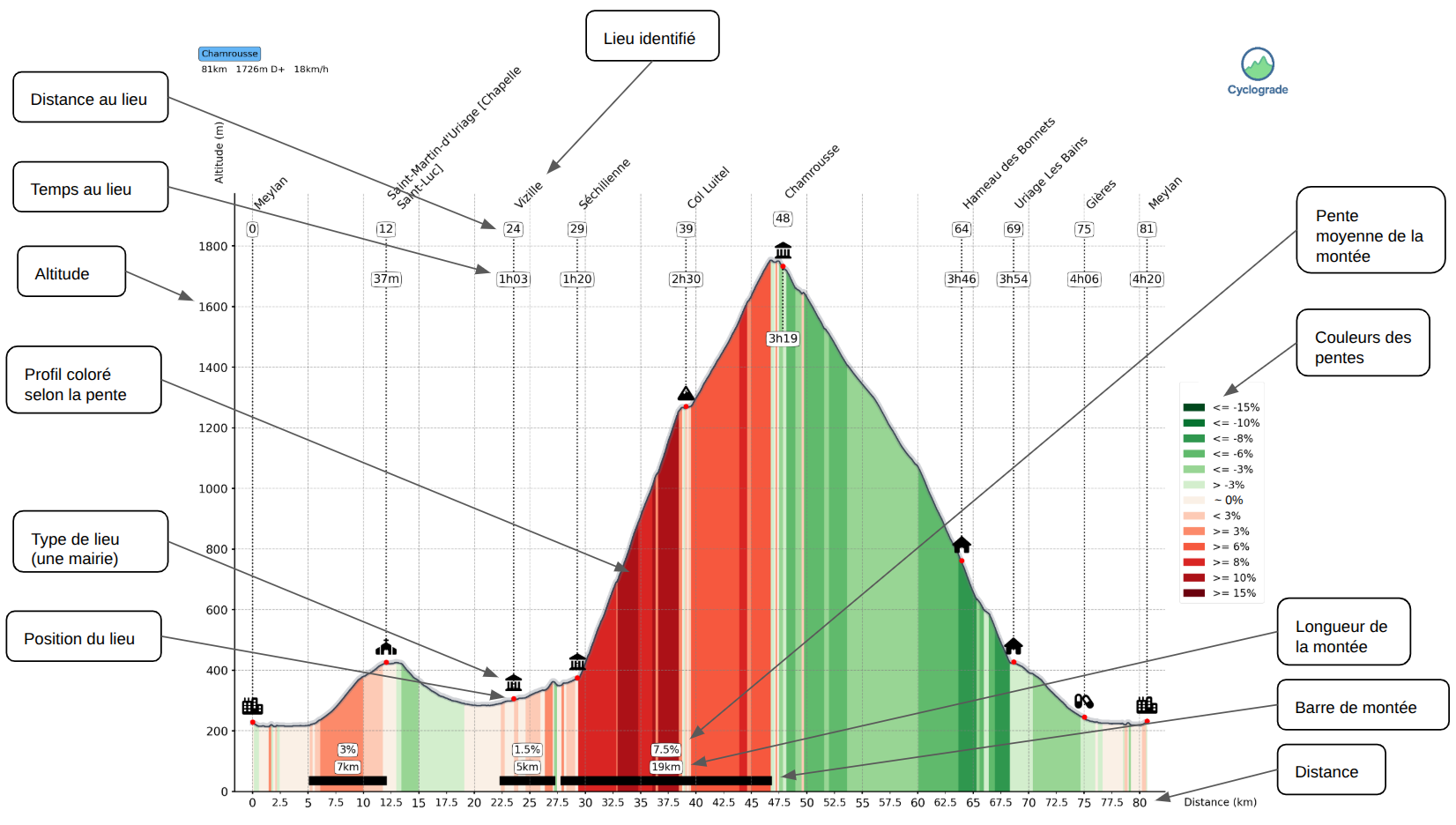
Ce graphique montre toutes les informations que Cyclograde peut afficher sur un profil altimétrique.
Clique sur l'image pour l'agrandir.
Lieux et cols identifiés sur la parcours
Estimation du temps de parcours pour chaque lieu
Montées identifiés sur le parcours
Pentes colorées selon leur pourcentage
Courbe d'altitude et pentes
La courbe principale montre l'évolution de l'altitude en mètres en fonction de la distance parcourue en kilomètres. L'axe horizontal représente la distance, l'axe vertical l'altitude. Les couleurs sous la courbe permettent d'identifier le pourcentage de pente. La légende sur le côté droit du graphique précise la correspondance entre les couleurs et les pourcentages de pente.
Lieux sur le parcours
Cyclograde identifie le long du parcours des lieux qui sont facilement repérables depuis la route, afin que tu puisses bien suivre ta progression. La recherche de lieux est basé sur les données OpenStreetMap. Cyclograde essaie de placer une quinzaine de lieux sur le parcours (en comptant les cols), répartis équitablement selon la distance. Il est possible que certaines parties du parcours soient sans lieu identifié si le parcours traverse des zones peu urbanisées. Tu as la possibilité de rajouter tes propres lieux personnalisés en utilisant la page d'édition de parcours une fois que le parcours est créé.
Types de lieux affichés sur le profil
Chaque lieu identifié sur le profil est représenté par une icône. Tous les lieux ont un nom principal, celui de la ville ou du village. Certains lieux ont aussi un nom secondaire (par exemple, le nom du bar ou du restaurant).
Col
Les cols sont identifiés automatiquement à partir des données OpenStreetMap. Ils n'ont qu'un nom principal, le nom du col. Ils sont généralement bien identifiés par un panneau.
Icône
Type
Nom principal
Nom secondaire
Exemple
Col
Nom du col
—
Col de la Croix de Fer
Lieux dans une ville ou un village
Cyclograde recherche en premier un lieu facilement identifiable au passage dans les villes et villages. Le lieu est visible depuis la route. Les entrées et sorties de ville correspondent aux panneaux sur le bord de la route.
Icône
Type
Nom principal
Nom secondaire
Exemple
Entrée de ville
Ville/village
—
Albertville
Sortie de ville
Ville/village
—
Albertville
Mairie
Ville/village
—
Bourg-Saint-Maurice
Gare
Ville/village
—
Moûtiers
Église
Ville/village
Nom de l'église
Les Arcs [Église Saint-Jean-Baptiste]
Café, bar
Ville/village
Nom du café / bar
Bourg-Saint-Maurice [Café de la Gare]
Boulangerie
Ville/village
Nom de la boulangerie
Val Thorens [La fôret noire]
Supermarché
Ville/village
Nom du supermarché
Moûtiers [Intermarché]
Pharmacie
Ville/village
—
Le Versoud
Restaurant
Ville/village
Nom du restaurant
Chambéry [Pizzéria Enzo]
Hôtel
Ville/village
Nom de l'hôtel
Albertville [Hôtel des Voyageurs]
Village / Hameau / Lieu-dit isolé
Lorsqu'aucun lieu précis n'a été trouvé dans une ville ou un village Cyclograde peut retenir un lieu qui correspond à un village, un hameau ou un lieu-dit isolé. Le point de passage correspond au centre du lieu, généralement facile à identifier.
Icône
Type
Nom principal
Nom secondaire
Exemple
Village / Hameau / Lieu-dit isolé
Village / hameau / lieu-dit
—
Les Plagnes
Point d'eau, Ravitaillement et autres
Ces lieux ne sont pas identifiés automatiquement par Cyclograde mais tu peux les ajouter manuellement en éditant un parcours. <br/> Pour les cyclos disponibles dans le catalogue des parcours, les ravitos sont déjà ajoutés.
Icône
Type
Nom principal
Nom secondaire
Exemple
Point d'eau
Ville/village
—
Ravitaillement
Ville/village
—
Réparation vélo
Ville/village
Nom du magasin
Grenoble [Atelier Vélo des Alpes]
Divers (drapeau)
Ville/village
(optionnel)
Montées sur le parcours
Les montées significatives sont automatiquement identifiées sous la forme d'une barre qui couvre toute la distance de la montée, avec le dénivelé moyen et la longueur sous forme de texte. Avec la couleur de la pente, cela te donne une bonne indication sur les efforts à fournir pour chaque difficulté présente sur le parcours.
Estimation du temps de parcours
Le temps estimé est calculé en fonction du profil de vitesse que tu as choisi. Il tient donc compte de l'influence des pentes sur ta vitesse. Le temps est affiché pour chaque lieu et col identifié sur le parcours, ce qui te permet de vérifier régulièrement comment tu te situes par rapport au temps total de ta sortie. Que tu sois en avance ou en retard, tu pourras ajuster ton allure en conséquence.
Le profil du parcours est destiné à être emporté avec toi, mets-le sur ton téléphone ou imprime-le.
×
Modifier les lieux d'un parcours
La page d'édition de parcours te permet de modifier les lieux sur ton tracé. Tu peux ajouter, supprimer ou renommer un ou plusieurs lieu.
La carte interactive
La carte affiche ton parcours en rouge. Tu peux zoomer et te déplacer sur la carte pour explorer ton tracé. Les boutons de zoom se trouvent en haut à gauche.
Sélectionner un point
Clique n'importe où sur la carte pour sélectionner un point du parcours. Le point le plus proche du tracé sera automatiquement sélectionné, et ses coordonnées s'afficheront en bas à gauche.
Ajouter un lieu
Une fois un point sélectionné, clique sur le bouton "Ajouter comme point de parcours". Une fenêtre s'ouvre pour saisir le nom du lieu, choisir le type de lieu, et éventuellement un nom secondaire. Un aperçu du nom final s'affiche avant de valider. Si tu sélectionnes un lieu pour lequel il y a plusieurs passages, une fenêtre s'affiche pour te demander quel passage tu veux sélectionner. Les passages sont dans l'ordre du parcours, donc pour un parcours en aller-retour, le passage 1 correspond à l'aller et le passage 2 au retour.
Modifier / supprimer un lieu
Tu peux modifier ou supprimer un lieu en cliquant sur le bouton modifier ou supprimer à droite de chaque lieu dans le bloc qui affiche touts les lieux à droite de la carte.
Valider les modifications
Une fois tous tes lieux ajoutés, clique sur "Valider le parcours" pour enregistrer tes modifications. Le parcours sera régénéré avec les nouveaux lieux. Tu peux aussi cliquer sur "Annuler" pour revenir sans enregistrer.
Liste des lieux
La liste des lieux ajoutés s'affiche à droite de la carte. Tu peux cliquer sur un numéro pour centrer la carte sur ce lieu ou utiliser les boutons pour modifier/supprimer un lieu.
Retour à la vue initiale
Le bouton avec l'icône maison (⌂) en haut à gauche te permet de revenir à la vue d'ensemble du parcours si tu as zoomé ou déplacé la carte.
Personnalise ton parcours en renommant, enlèvant ou rajoutant des lieux.
Attention à ne pas positionner des lieux trop près et à ne pas en mettre trop, sinon il risque d'y avoir des chevauchements pour les noms, les distance ou les temps. Cyclograde essaie de les placer au mieux mais si ce n'est pas possible, la solution est d'enlever un ou plusieurs lieux, ou de mieux les répartir.
Modifier les paramètres d'un parcours
La page de modification des paramètres te permet de changer les options graphiques d'un parcours déjà créé, sans avoir à le recréer de zéro.
Aperçu du profil actuel
Avant de modifier quoi que ce soit, tu peux voir le profil altimétrique actuel du parcours pour décider des changements à apporter.
Modifier les options graphiques
Tu peux modifier toutes les options graphiques : le profil de vitesse, le modèle de pente, le style graphique, le format d'impression et les options d'affichage. Les modifications ont le même effet que lors de la création initiale du parcours.
Régénérer le profil
Clique sur "Régénérer le profil" pour relancer la génération du profil altimétrique avec les nouveaux paramètres. Le parcours sera mis à jour et le nouveau profil remplacera l'ancien.
Utile si tu veux adapter ton profil à un autre format (A4, format smartphone, autocollant) ou changer de style graphique sans recréer ton parcours depuis le début.
Créer un profil de vitesse
Les profils de vitesse permettent d'obtenir des estimations de temps qui correspondent vraiment à tes performances. Un profil de vitesse donne tes vitesse en fonction de la pente. Sur le plat, sur les petites pentes, sur les fortes pentes, etc... Concrètement, pour chaque pourcentage de pente, tu as une vitesse. Par exemple, à 0% (sur le plat) tu roules à 25km/h, à 5% de pente tu roules à 16km/h, à 10% tu roules à 8km/h. Ce sont des vitesses moyennes. Tu peux en créer plusieurs afin de choisir des allures différentes selon les parcours. Suis les instructions suivantes pour en créer un.
Préparer un fichier GPX de référence
Choisis un parcours que tu as déjà réalisé et qui correspond à une allure que tu veux suivre. Ce parcours doit idéalement contenir différents types de pentes pour que Cyclograde puisse calculer ta vitesse sur tous les types de pentes mais ce n'est pas une obligation, Cyclograde déduira les informations manquantes. Le fichier GPX doit contenir des informations de temps, sinon aucune vitesse ne pourra être déduite.
Aller dans Profils de vitesse
Dans le menu, choisis Profils de vitesse , puis clique sur le bouton "Ajouter un profil". Tu peux créer jusqu'à 10 profils de vitesse différents.
Donner un nom au profil
Choisis un nom descriptif qui indique le type d'effort, et éventuellement la durée, la distance ou le dénivelé. Par exemple : "endurance 100km 4h" ou "intervalles z4 1h30". Cela t'aidera à choisir le bon profil à appliquer à un parcours selon ton objectif.
Téléverser ton fichier GPX
Sélectionne le fichier GPX puis clique sur "Générer le profil". Cyclograde va analyser tes temps de passage et calculer ta vitesse moyenne pour chaque pourcentage de pente.
(Optionnel) Modifier les valeurs de ton profil de vitesse
Une fois le profil de vitesse créé, il apparaitra dans la liste de tes profils. Si tu penses qu'il faut corriger certaines valeurs, tu peux cliquer sur le bouton "Modifier" pour ajuster manuellement les vitesses qui correspondent à chaque pentes. Les pourcentages de pente sont fixes, tu modifies uniquement les vitesses en km/h.
Crée plusieurs profils pour différents types de sorties : endurance, intensité, récupération, ... Tu pourras ainsi choisir le profil adapté lors de la génération de chaque parcours, et obtenir une estimation de temps avec une grande précision
Utiliser ton profil de parcours pendant ta sortie
Le profil altimétrique généré pour ton parcours n'est pas simplement destiné à être visualisé à l'écran, mais à t'accompagner pendant ta sortie vélo. Voici comment tu peux le préparer pour l'avoir avec toi sur la route.
Sauvegarder sur ton téléphone (version numérique)
Il faut choisir le format smartphone et "imprimer" le profil en format PDF ou PNG (les 2 sont disponibles dans la page du parcours). Mets le fichier sur ton téléphone, tu pourras ainsi le consulter à tout moment pendant ta sortie, même sans connexion internet.
Imprimer ton profil (version papier/autocollant)
Tu peux imprimer ton profil et l'emporter avec toi. Cyclograde propose plusieurs formats adaptés à l'impression pour que tu puisses choisir celui qui te convient le mieux. Utilise l'option imprimer en PDF dans la page du parcours pour être sûr que le profil soit au bon format.
Dimensions des formats disponibles
Format
Largeur (cm)
Hauteur (cm)
Feuille A4
29,9
21
Smartphone horizontal
15,5
7,8
Smartphone vertical
15,5
7,8
Autocollant
12,7
3,56
Feuille A4
Imprime sur une feuille au format A4 standard. Le profil est en grand format avec toutes les informations bien lisibles, plié en 4 dans ta poche arrière.
Format smartphone
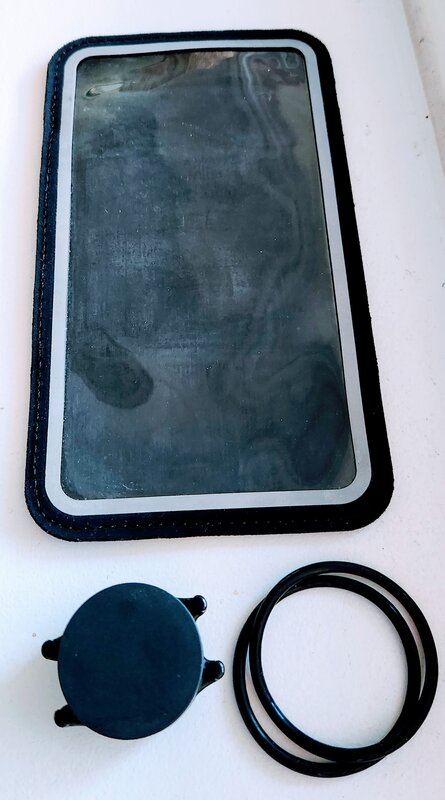
Format intermédiaire (horizontal ou vertical) qui te permet de positionner le profil sur un support de téléphone pour vélo. Le format est assez grand pour être lisible tout en restant compact, et tu peux consulter ton profil quand tu veux. Il existe de nombreux supports de téléphone pour vélo, on les trouve facilement sur internet ou dans un magasin de sport.
Autocollant
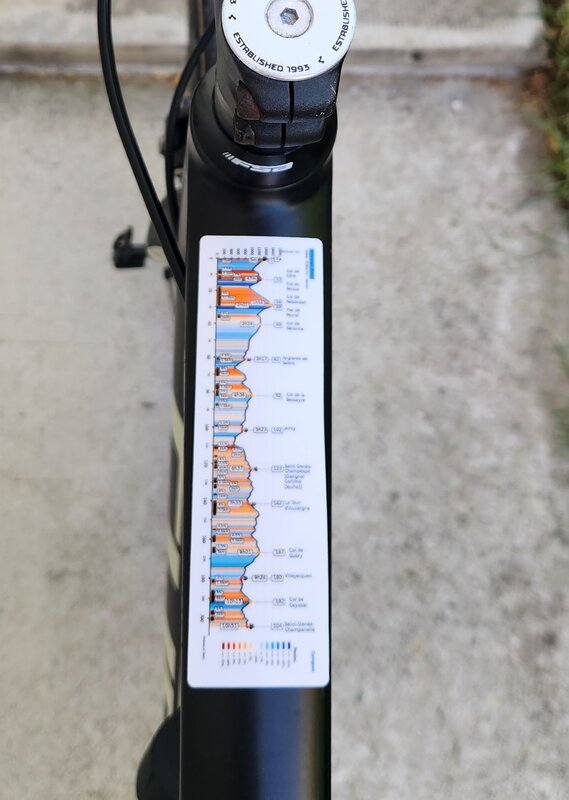
Format compact qui peut être imprimé sur un autocollant et collé sur le tube horizontal de ton vélo. Les dimensions incluent déjà une marge pour l'impression. Toujours sous tes yeux, pas encombrant. Attention le format est beaucoup plus compact et certaines informations peuvent être moins lisibles. Imprime d'abord le profil sur papier pour vérifier que les dimensions et la taille du texte te conviennent.
Pour l'impression, tu peux essayer chez un imprimeur près de chez toi ou en ligne. En ligne, il est compliqué de trouver un imprimeur qui accepte de les imprimer à l'unité. Le mieux que j'ai trouvé: PrettyGoodSticker qui facture à l'unité 1 à 2 euros avec un coût de livraison de 5 à 6 euros (prix juin 2026). C'est uniquement en anglais mais très facile à utiliser. Il est possible de commander plusieurs autocollants différents, à 1 ou plusieurs exemplaires chacun. En local, un imprimeur m'a facturé 6 euros l'autocollant de bonne qualité.
Teste différents formats pour trouver celui qui te convient le mieux. Le format smartphone est un bon compromis.
Sois prudent si tu consultes ton profil sur ton vélo - comme pour ton compteur vélo. Jamais en descente, seulement à faible vitesse et seulement s'il n'y a aucun danger à proximité (voitures, feux, croisement, ...).
Utiliser le fichier au format TCX sur ton compteur
L'utilisation de fichiers TCX n'a été validée que sur les compteurs Garmin. En théorie cela devrait aussi fonctionner sur les compteurs Hammerhead Karoo et Lezyne mais il n'y a pas de documentation claire sur ce point. Pour les compteurs Wahoo, le format TCX n'est plus supporté, le format FIT est requis (le support des fichiers FIT dans Cyclograde est prévu pour une future version).
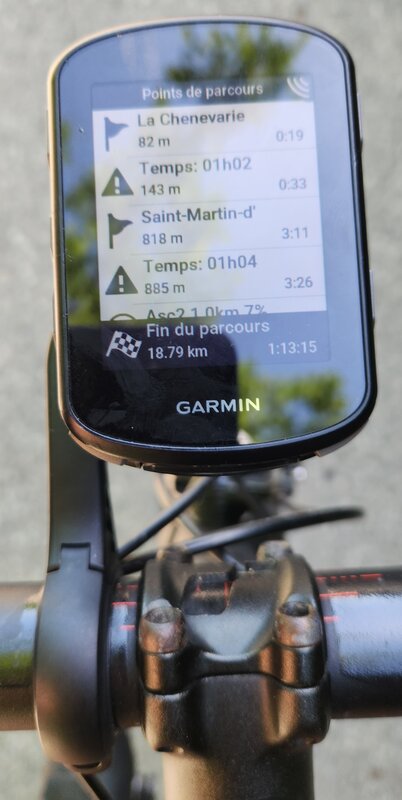
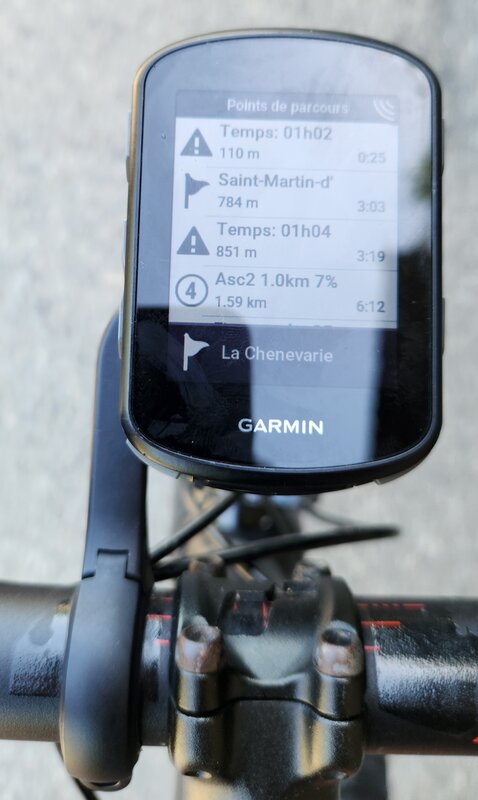
Depuis la page du parcours, tu peux exporter le parcours au format TCX. Ce format permet de définir des points de parcours que ton compteur vélo prend en compte pour générer des alertes, contrairement au format GPX qui ne le permet pas. Cyclograde ajoute des points de parcours qui correspondent aux lieux et montées calculés. Tu peux donc être prévenu directement sur ton compteur de chaque étape, et du temps correspondant.
L'affichage des lieux sur le compteur
Pour chaque lieu identifié sur ton parcours, le compteur affiche deux alertes successives : 1) une première quelques mètres avant le lieu pour te donner le temps de passage estimé pour ce lieu, 2) suivie d'une seconde au passage du lieu avec son nom. Le texte est limité à 15 caractères : Cyclograde abrège automatiquement les noms longs (ex : « Col de la Madeleine » devient « ColMadeleine »).
Voici deux exemples de messages qui s'affichent sur le compteur: Dans le 1er exemple, le Col de La Madeleine est le lieu numéro 1, avec un temps de passage prévu à 1h45 au chrono. Dans le 2ème exemple, Albertvielle est le lieu numéro 3, avec un temps de passage prévu à 3h45 au chrono.
Col de la Madeleine (lieu n°1)
30 m avant
Lieu 1 01h45
Au passage
1 ColMadeleine
Albertville (lieu n°3)
30 m avant
Lieu 3 03h20
Au passage
3 Albertville
L'affichage des montées sur le compteur
Pour chaque montée identifiée sur le parcours, ton compteur affiche une série d'alertes qui te permettent de suivre ta progression dans l'ascension : au départ, à mi-montée (et au 1/4 et 3/4 pour les longues montées), et au sommet. Chaque alerte est précédée d'une annonce de temps quelques mètres avant.
Voici les alertes affichées pour chaque montée :
Longue montée (≥ 4 km) — Ascension 1
Étape
30 m avant
Au passage
Début
Asc1 01h15
Asc1 9.4km 7%
25 %
Asc1 25% 01h30
Asc1 25%
50 %
Asc1 50% 01h45
Asc1 50%
75 %
Asc1 75% 02h00
Asc1 75%
Sommet
Asc1 fin 02h15
Asc1 fin
Montée courte (< 4 km) — Ascension 2
Étape
30 m avant
Au passage
Début
Asc2 02h30
Asc2 3.2km 5%
50 %
Asc2 50% 02h45
Asc2 50%
Sommet
Asc2 fin 02h55
Asc2 fin
Pour importer le fichier TCX dans ton compteur Garmin, il faut le copier directement via un cable USB. Télécharge le fichier TCX sur ton ordinateur, branche ton compteur sur ton ordinateur avec le cable USB, et copie le fichier TCX dans le répertoire NewFiles de Garmin. Si tu le synchronises via Strava ou Garmin Connect (et a priori depuis n'importe quelle autre plateforme), tous les points de parcours seront supprimés et tu auras exactement la même chose qu'avec le fichier GPX.
Qualité du fichier GPX (avertissements qualité d'altitude)
Cyclograde analyse automatiquement la qualité des données d'altitude de chaque parcours qui sont présentes dans un fichier GPX. Lorsqu'un problème est détecté, une icône s'affiche à côté du nom du parcours. Voici ce que signifient ces icônes et comment corriger le fichier GPX si nécessaire.
Icône jaune — données d'altitude bruitées
Le fichier GPX du parcours possède bien des données d'altitude, mais celles-ci sont parasitées par de petites oscillations — un peu comme une ligne qui tremble. Cela arrive souvent avec un enregistrement depuis un smartphone ou un appareil GPS de bas de gamme : le signal GPS fluctue légèrement en permanence, ce qui crée de minuscules montées et descentes artificielles.
Conséquence : le dénivelé positif (D+) affiché peut être gonflé par rapport à la réalité. L'itinéraire et les distances restent corrects, mais cela aura un impact sur le temps estimé.
Icône rouge — données d'altitude défectueuses
Le fichier GPX du parcours contient des anomalies graves dans les altitudes : longues sections sans données, blocage du capteur sur une valeur fixe, ou saut brusque de plusieurs dizaines de mètres. Ces défauts surviennent souvent quand un baromètre se bloque, quand la track a été générée sans données d'altitude, ou quand un export de logiciel a corrompu le fichier.
Conséquence : le dénivelé positif (D+) affiché peut être très éloigné de la réalité, voire erroné. Cela aura un impact sur le temps estimé.
Ces deux problèmes se corrigent de la même façon : remplacer les altitudes enregistrées par celles d'un modèle numérique de terrain (DEM).
Importe ton fichier GPX et choisis une source d'altitude DEM (par ex. SRTM ou EU-DEM).
GPS Visualizer remplace les données d'altitude par celles du modèle de terrain numérique.
Télécharge le fichier corrigé au format GPX et importe-le dans Cyclograde.
Tout autre outil permettant de remplacer les altitudes d'un fichier GPX par celles d'un modèle numérique de terrain (DEM) convient également. GPS Visualizer est suggéré car il est gratuit et permet de résoudre le problème - Cyclograde n'a aucun lien avec ce site.
Cas particulier : passages en tunnel
Lorsqu'un parcours traverse un tunnel, le GPS perd le signal satellite et enregistre des données d'altitude erronées ou manquantes. Ces anomalies déclenchent l'icône rouge (données d'altitude défectueuses) pour les sections concernées.
La correction par modèle numérique de terrain (DEM) n'est pas adaptée à ce cas : le DEM donne l'altitude de la surface du sol, non celle d'un passage souterrain. Il restera donc toujours des erreurs d'altitude pour ces passages — c'est une limitation inhérente aux données GPS en tunnel.
Les différentes pages du site
Cyclograde propose plusieurs pages pour gérer tes parcours et profils de vitesse. Voici un aperçu de chaque page.
Accueil
La page d'accueil présente Cyclograde et ses fonctionnalités. C'est le point de départ pour découvrir le site.
Parcours
Cette page liste tous tes parcours enregistrés. Tu peux voir un aperçu de chaque parcours (nom, distance, dénivelé, temps estimé) et accéder aux actions : voir le parcours en détail, modifier les lieux, ou supprimer le parcours.
Nouveau parcours
Cette page te permet de générer un nouveau profil altimétrique en configurant toutes les options : nom, fichier GPX, profil de vitesse, style graphique, format d'impression, et options d'affichage.
Catalogue de parcours
Cette page liste tous les parcours publiés disponibles dans le catalogue. Tu peux les filtrer par type et par zone géographique, consulter les statistiques de chaque parcours, et en choisir un pour générer ton propre profil personnalisé.
Personnaliser un parcours du catalogue
Cette page te permet de personnaliser un parcours choisi dans le catalogue : donne-lui un nom, choisis tes options graphiques, et génère ton profil altimétrique. Le fichier GPX est fourni automatiquement par le parcours du catalogue.
Afficher un parcours
Cette page affiche le détail complet d'un parcours : carte interactive avec le tracé, profil altimétrique généré, statistiques, détails sur chaque montée.
Éditer un parcours
Cette page te permet d'ajouter des lieux personnalisés sur ton parcours. Clique sur la carte pour sélectionner un point, renseigne le nom et le type de lieu, puis valide pour régénérer le profil avec les nouveaux lieux.
Modifier les paramètres d'un parcours
Cette page te permet de modifier les paramètres graphiques d'un parcours existant (profil de vitesse, modèle de pente, style, format d'impression, options d'affichage) et de régénérer le profil sans avoir à recréer le parcours depuis zéro.
Profils de vitesse
Cette page liste tous tes profils de vitesse personnalisés (maximum 10). Tu peux voir les vitesses pour chaque tranche de pente, modifier un profil, supprimer un profil, ou créer un nouveau profil basé sur un parcours réel.
Modifier un profil de vitesse
Cette page te permet de modifier manuellement les vitesses de ton profil pour chaque tranche de pente. Les pourcentages de pente sont fixes, tu modifies uniquement les vitesses en km/h.
Aide
La page d'aide que tu es en train de consulter.
À propos
Cette page explique d'où vient Cyclograde.
Contact
Cette page te permet de contacter l'admin de Cyclograde pour toute question ou suggestion.